
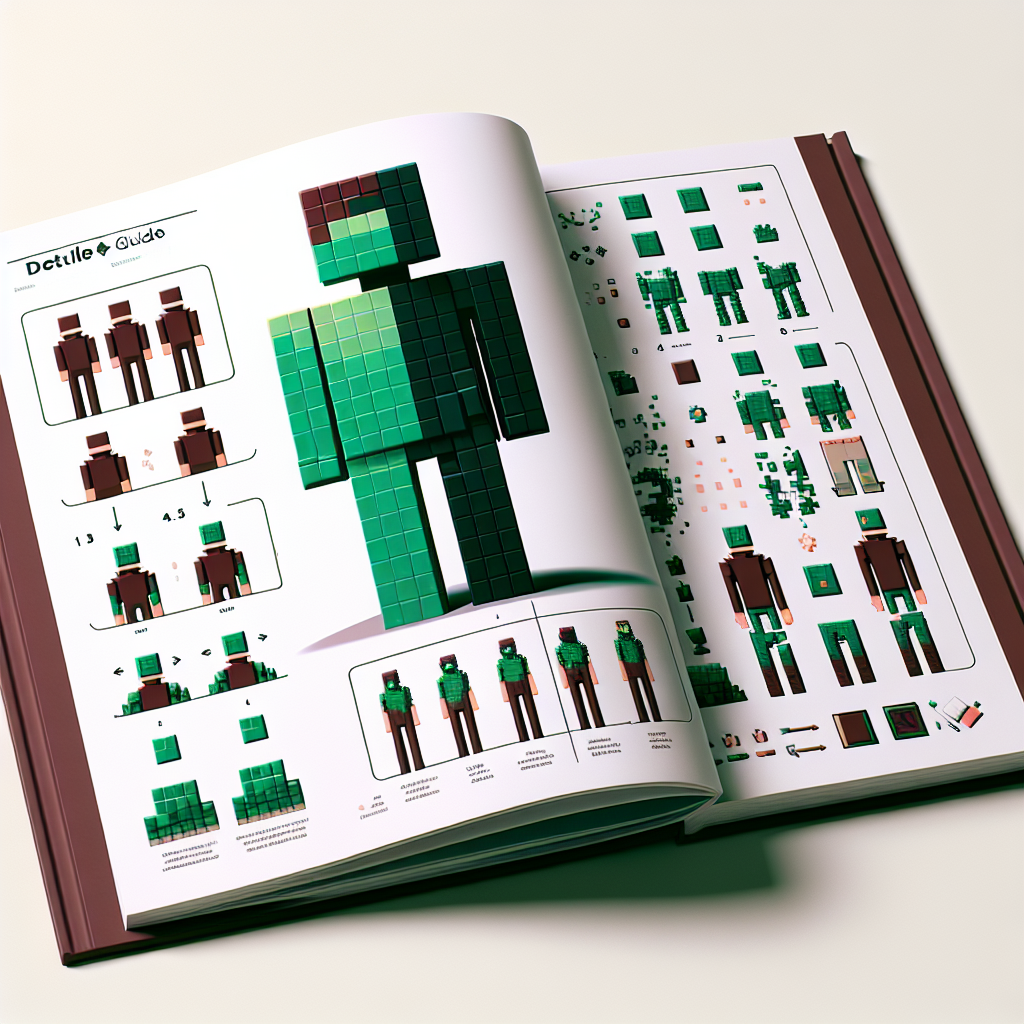
Minecraft, game sandbox yang dicintai, menawarkan kemungkinan kreativitas, eksplorasi, dan penyesuaian tanpa batas. Salah satu cara paling populer bagi pemain untuk mengekspresikan diri adalah dengan membuat skin Minecraft khusus. Baik Anda ingin tampil menonjol di server multipemain atau sekadar ingin menambahkan sentuhan pribadi pada karakter Anda, panduan langkah demi langkah ini akan membantu Anda membuat dan menerapkan skin Minecraft Anda sendiri.
Mengapa Membuat Kulit Minecraft Khusus?
Membuat kulit Minecraft khusus memungkinkan Anda menampilkan gaya dan kepribadian unik Anda di dalam game. Dengan jutaan pemain di seluruh dunia, menggunakan skin khusus dapat membantu Anda membedakan diri Anda dari skin standar Steve atau Alex yang disediakan secara default. Kulit khusus juga menawarkan kesempatan untuk memberi penghormatan kepada karakter favorit Anda, mewakili tim olahraga favorit Anda, atau sekadar bersenang-senang dengan kreativitas Anda!
Alat yang Anda Butuhkan
Sebelum memulai, berikut beberapa alat dan sumber daya dasar yang Anda perlukan untuk membuat skin Minecraft khusus:
-
Editor Kulit Minecraft: Ini adalah program online atau perangkat lunak yang dapat diunduh tempat Anda dapat mendesain kulit Anda. Opsi populer meliputi:
- Kulit Nova: Editor online intuitif dengan beragam templat dan alat.
- MCSkin3D: Program yang dapat diunduh yang menawarkan fitur pengeditan tingkat lanjut.
- Editor Skindex: Alat sederhana dan mudah digunakan dengan fungsi pengeditan dasar.
-
Perangkat Lunak Pengeditan Gambar (Opsional): Program seperti Adobe Photoshop atau GIMP dapat digunakan untuk pengeditan dan perincian lebih lanjut.
Panduan Langkah demi Langkah untuk Membuat Kulit Minecraft Khusus
Langkah 1: Pilih Editor
Putuskan apakah Anda ingin menggunakan editor online atau program yang dapat diunduh. Jika Anda lebih menyukai opsi cepat dan mudah, editor berbasis web seperti NovaSkin atau Skindex adalah titik awal yang bagus. Untuk pekerjaan lebih detail, pertimbangkan untuk menginstal MCSkin3D.
Langkah 2: Buat atau Impor Templat
Buka editor pilihan Anda dan mulai dengan kanvas kosong atau impor templat. Kebanyakan editor memberikan tata letak dasar tubuh yang dibagi menjadi beberapa bagian: kepala, badan, lengan, dan kaki. Templat memastikan Anda menempatkan warna dan pola di area yang benar.
Langkah 3: Mulai Mendesain
Kepala
- Depan: Sesuaikan wajah, tambahkan mata, mulut, dan fitur wajah.
- Atas dan Samping: Tambahkan detail seperti rambut, topi, atau aksesori.
Tubuh
- Depan dan Belakang: Membuat desain pakaian, baju besi, atau elemen tematik.
- Sisi: Tambahkan detail atau aksesoris yang membalut batang tubuh.
Lengan dan Kaki
- Depan dan Belakang: Sesuaikan lengan dan celana dengan motif atau warna.
- Sisi: Pastikan kesinambungan desain Anda di sekitar anggota badan.
Langkah 4: Gunakan Lapisan untuk Detail
Kebanyakan editor mengizinkan penggunaan lapisan untuk menambah kedalaman dan detail. Anda dapat membuat bayangan, sorotan, dan tekstur. Fitur ini sangat berguna untuk membuat pakaian, fitur wajah, atau desain rumit lainnya yang realistis.
Langkah 5: Pratinjau Kulit Anda
Manfaatkan fungsi pratinjau 3D yang tersedia di sebagian besar editor skin. Ini akan memberi Anda gambaran visual tentang bagaimana karakter Anda akan terlihat di dalam game. Lakukan penyesuaian yang diperlukan jika bagian-bagiannya tidak sejajar dengan benar atau jika warnanya berbenturan.
Langkah 6: Simpan dan Ekspor
Setelah puas dengan kulit khusus Anda, simpan pekerjaan Anda. Ekspor berkas ke komputer Anda, biasanya dalam format PNG, yang kompatibel dengan Minecraft.
Menerapkan Kulit Kustom Anda di Minecraft
Edisi Java Minecraft
- Buka Peluncur Minecraft: Buka peluncur game dan pilih “Skins”.
- Tambahkan Kulit Baru: Pilih “Kulit baru” untuk membuat profil baru.
- Unggah Kulit: Klik “Jelajahi” dan temukan file PNG dari skin khusus Anda.
- Menyimpan: Tetapkan nama untuk skin baru Anda dan simpan ke perpustakaan Anda.
- Pilih Kulit: Pilih skin dari perpustakaan Anda dan klik “Mainkan”.
Edisi Batuan Dasar Minecraft (Windows 10, Seluler, Xbox)
- Luncurkan Permainan: Buka Minecraft dan pilih ikon gantungan baju.
- Sunting Karakter: Klik “Edit Karakter”.
- Unggah Kulit: Di bawah “Skin Milik”, pilih “Impor” dan pilih file skin kustom Anda.
- Oleskan Kulit: Setelah diunggah, terapkan skin khusus Anda.
Tips Mendesain Kulit Minecraft yang Menonjol
- Gunakan Warna Kontras: Pastikan kulit Anda mudah terlihat dengan latar belakang berbeda dalam game.
- Dapatkan Inspirasi: Lihatlah skin yang ada untuk mendapatkan inspirasi, tetapi usahakan untuk membuat desain Anda orisinal.
- Tetap Sederhana: Desain yang terlalu rumit mungkin tidak dapat diterjemahkan dengan baik dalam game karena keterbatasan piksel.
- Percobaan: Jangan takut untuk mencoba gaya atau tema berbeda sampai Anda menemukan sesuatu yang Anda sukai.
Kesimpulan
Membuat skin Minecraft khusus adalah aspek yang menyenangkan dan bermanfaat dalam mempersonalisasi pengalaman bermain game Anda. Dengan alat dan kreativitas yang tepat, Anda dapat membuat kulit yang secara sempurna mewakili Anda di dunia Minecraft yang luas. Selamat mendesain!
Sumber Daya Tambahan
- Situs Resmi Minecraft
- Forum Komunitas Minecraft
Dengan mengikuti panduan ini, Anda siap memberikan kehidupan segar ke dalam petualangan Minecraft Anda dengan skin khusus. Baik Anda seorang pemula atau pemain berpengalaman, mendesain skin Anda sendiri memberikan jalan keluar kreatif yang membawa Anda lebih dekat dengan game yang Anda sukai.